





tel. serwisowy: 61 307 00 77 (08:00 - 16:00)
Wchodzimy na stronę https://eurocert.pl w zakładkę Oprogramowanie i klikamy w "Pobierz" przy 'Instalator dla systemów Windows (8 i nowsze)' lub pobieramy plik instalacyjny dla systemów Mac OS X lub LINUX. Przykładowo instalacja dla Windowsa wygląda tak jak poniżej.
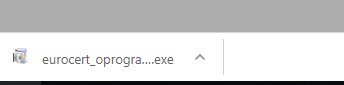
Po pobraniu zapisaniu pliku, otwieramy go w celu zainstalowania oprogramowania.
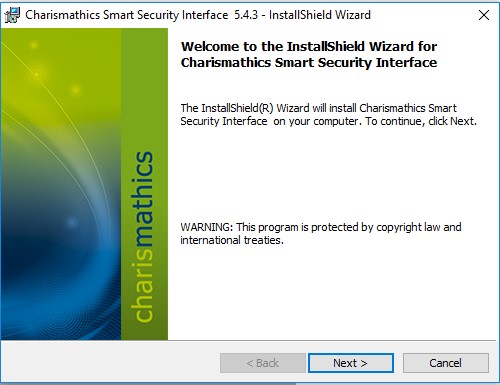
Otworzy się okno instalacji, w którym klikamy Next (Dalej).
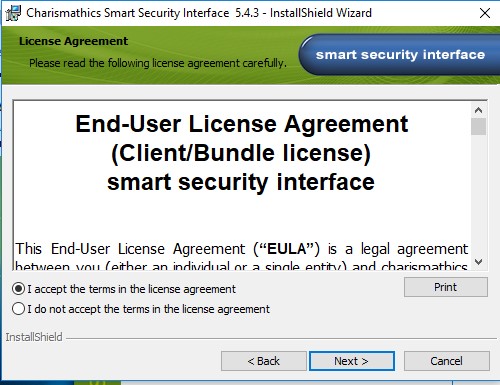
Akceptujemy warunki licencji i przechodzimy do dalszej instalacji klikając w Next.
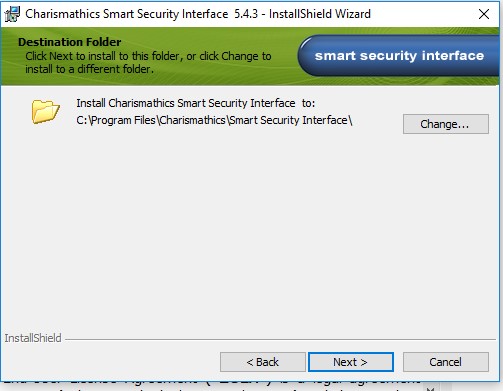
Wybieramy miejsce na dysku lub instalujemy program domyślnie.
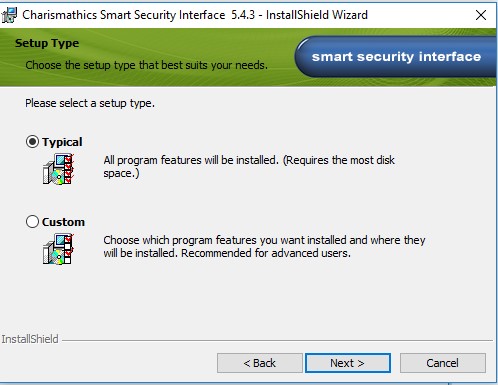
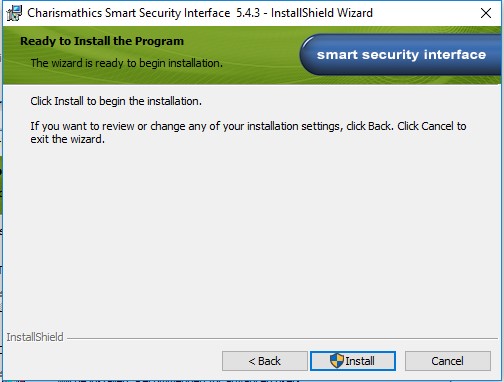
Zezwalamy na instalację programu.
Klikamy koniec (Finish).
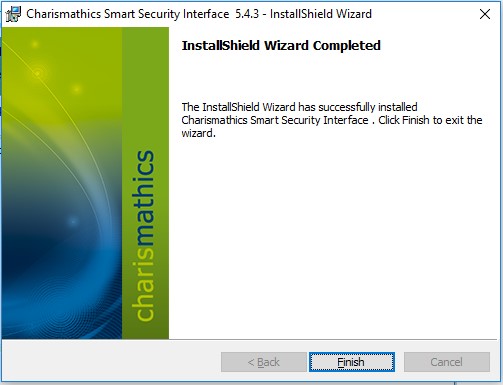
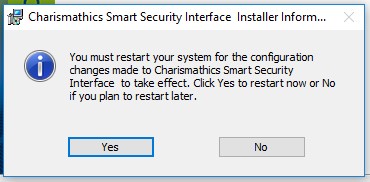
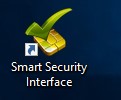
Na pulpicie pojawi się ikona programu Smart Security Interface.
W kolejnym kroku włóż token /podpis elektroniczny do komputera, następnie uruchom program Smart Security Interface, przejdź do zakładki Rejestruj.
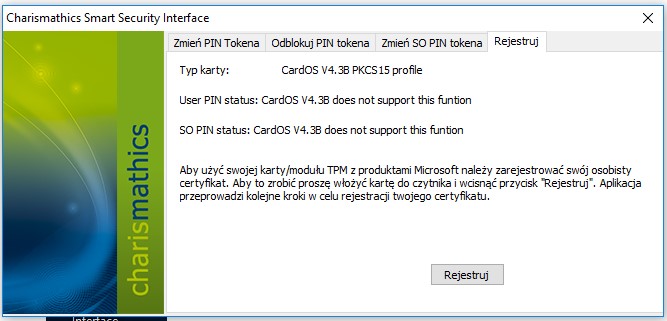
Kliknij w Rejestruj, pojawi się okno dialogowe z informacją:
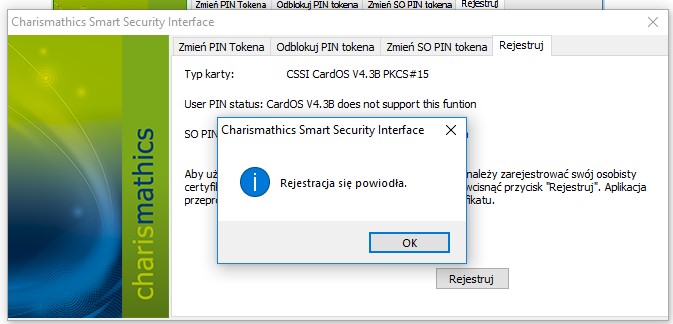
Kliknij "OK" i zamknij aplikację. Twój certyfikat został zarejestrowany na komputerze w systemie Windows w osobistych certyfikatach.
W kolejnym kroku zainstaluj aplikację, za pomocą której będziesz mógł podpisywać elektronicznie dokumenty.
Na stronie https://eurocert.pl/index.php/oprogramowanie kliknij w Pobierz przy "SecureDoc 2" - aplikacja do składania i weryfikacji podpisu kwalifikowanego.
Pobierze się plik instalacyjny.
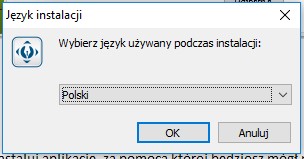
Otwórz go i zezwól na instalację, wybierz język instalacji.
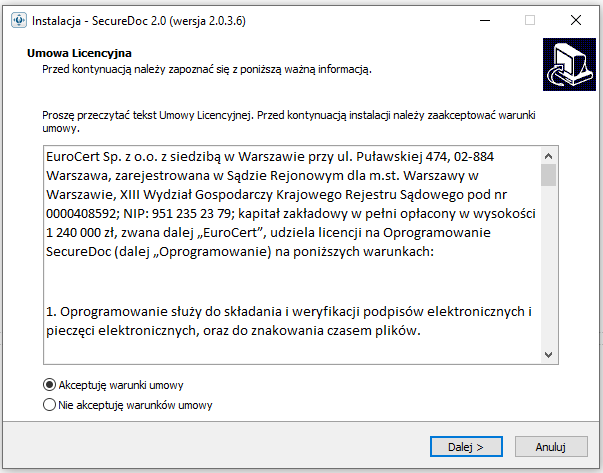
Zaakceptuj warunki licencji i kliknij Dalej.
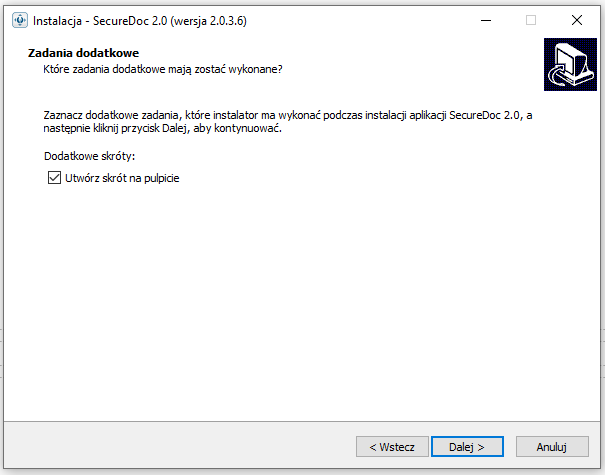
Jeśli chcesz utworzyć skrót na Pulpicie, zaznacz opcję i kliknij Dalej.
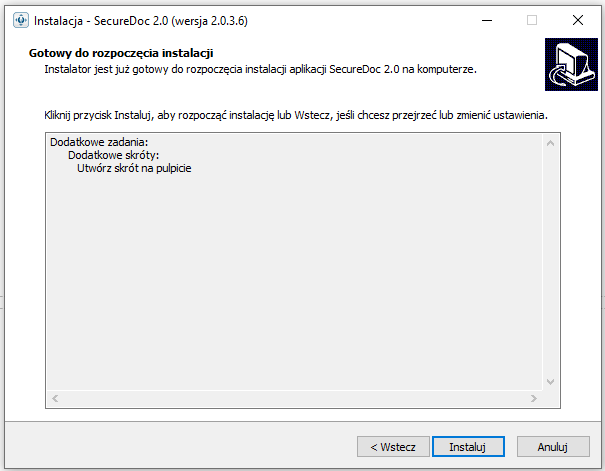
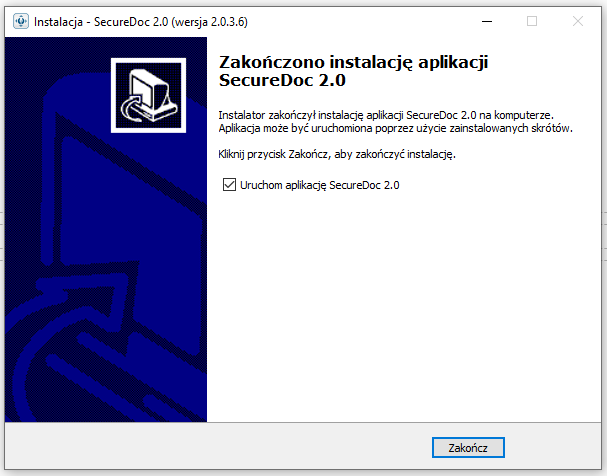
Kliknij w Instaluj.
Na Pulpicie pojawi się ikona programu SecureDoc.
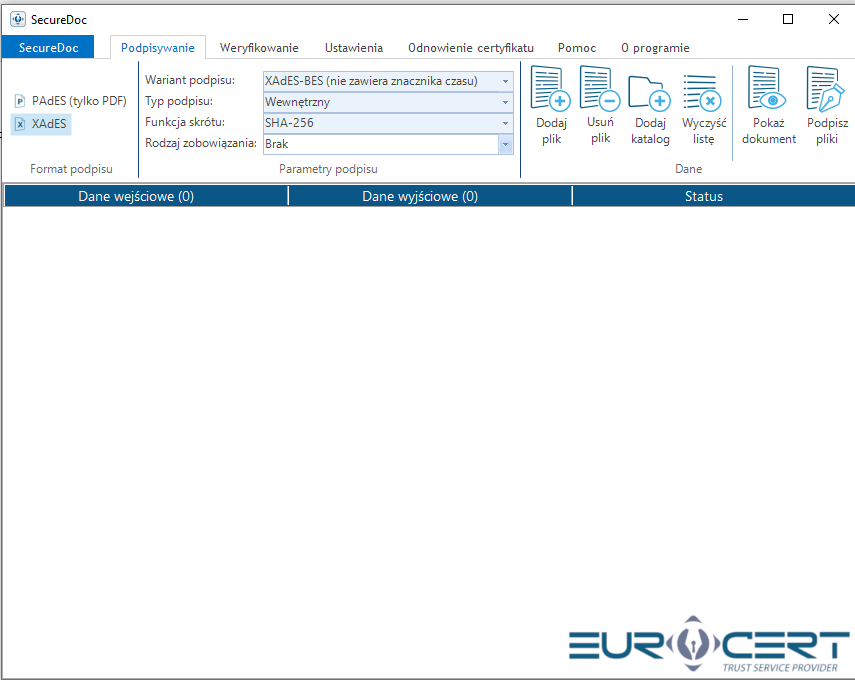
Teraz konfigurujemy e-podpis do wysyłki do systemu e-Deklaracje. Uruchamiamy program SecureDoc, klikamy w zakładkę 'Ustawienia i karta' -> Ustawienia -> zakładka Podpisywanie, a następnie ustawiamy wariant podpisu na XADES-BES (nie zawiera znacznika czasu), typ podpisu zmieniamy na Wewnętrzny i funkcję skrótu na SHA-256.
Po zainstalowaniu powyższych aplikacji, podpis elektroniczny będzie widoczny w programie e-pity. W oknie wysyłki będziesz mógł wybrać swój certyfikat z listy.
Jeżeli podczas wysyłki pojawi się błąd i program e-pity poprosi o zainstalowanie certyfikatu NNcert, zainstaluj jeszcze poniższe certyfikaty:
https://www.nccert.pl/files/nccert2016.crt
https://www.nccert.pl/files/nccert.crt
https://www.nccert.pl/files/EuroCert_QCA3_2017.crt
W razie problemów z instalacją i rejestracją e-podpisu Eurocert w systemie Windows, należy kontaktować się z producentem e-podpisu